
ネットも動画も書きものも、安く軽くこなせるパソコンがほしい。そんな人に選ばれているChromebookを、学習用からサブ機まで7台紹介します!
この記事で紹介するChromebook7選
| 順位 | 商品名 | 画像 | ポイント | 購入 |
|---|---|---|---|---|
| 1位 | ASUS Chromebook Plus CX34 |  |
力のあるPlusモデル | Amazon楽天 |
| 2位 | ASUS Chromebook CM14 Flip |  |
360度回る2in1 | Amazon楽天 |
| 3位 | ASUS Chromebook CX14 |  |
はじめての一台に | Amazon楽天 |
| 4位 | Lenovo Chromebook Duet Gen9 |  |
外して使えるタブレット型 | Amazon楽天 |
| 5位 | Lenovo IdeaPad Flex 3i Chromebook |  |
回転式で使い方が広い | Amazon楽天 |
| 6位 | Lenovo Chromebook Plus Gen 10 | 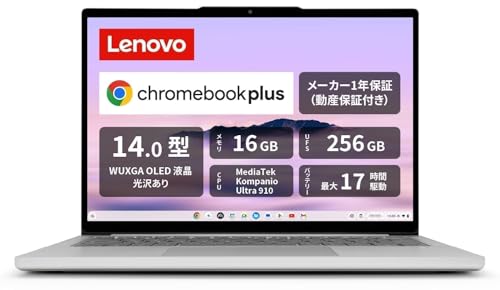 |
余裕のあるPlus規格 | Amazon楽天 |
| 7位 | Acer Chromebook Plus 514 |  |
14インチの安定派 | Amazon楽天 |
- Chromebookってどんなパソコン?できることと向かないこと
- 買う前に見たいChromebookの選び方
- Chromebookのおすすめ7選!用途で選ぶ人気モデル
- 第1位:ASUS Chromebook Plus CX34 CX3402CVA-MW1032 パールホワイト
- 第2位:ASUS Chromebook CM14 Flip CM1402FM2A-EC0046
- 第3位:ASUS Chromebook CX14 CX1405CTA-S60592
- 第4位:Lenovo Chromebook Duet Gen9 83HH000UJP
- 第5位:Lenovo IdeaPad Flex 3i Chromebook Gen8 82XH001KJP
- 第6位:Lenovo Chromebook Plus Gen 10
- 第7位:Acer Chromebook Plus 514 CB514-6HT-N38Q
- 買ったあとに差がつくChromebookの使いこなし
- 一緒にそろえると便利なアイテム
Chromebookってどんなパソコン?できることと向かないこと
ChromebookはGoogleのChrome OSで動くノートパソコンです。ネット閲覧や動画、書類づくりを軽くこなせて、値段も手ごろなのが人気の理由になっています。
電源を入れてから数秒で立ち上がり、ウイルス対策ソフトを別で入れなくてもよいので、パソコンが初めての人でも扱いやすいのが良さです。
ただ、WindowsやMac向けのソフトは入りません。重い動画編集や本格的なゲームには向かないので、ネットと書きもの中心の相棒として考えるのがぴったりです。
動画でもWindowsとの違いが分かりやすくまとまっていたので置いておきます。

買う前に見たいChromebookの選び方
迷いを減らすなら、中身の力と画面サイズとバッテリーの3つを先に見ておくと決めやすくなります。
まず中身です。ネットと書きもの中心なら安めのCPUでも動きますが、動画も見るならメモリは8GB以上を目安にすると、タブをたくさん開いても引っかかりにくくなります。
保存はクラウド中心なので容量は小さめでも足りますが、外で作業する時間が長いなら128GBほどあると安心です。
2in1が気になるなら、画面が360度回るコンバーチブルタイプと、キーボードを外せるタブレットタイプの2つから選びます。ノートとして打つ時間が長いなら回転式、タブレットで気軽に見る時間が長いなら着脱式が向いています。
端子も見ておくと安心です。マウスやUSBメモリをよく挿すならUSB Type-A、外部モニターや充電をまとめたいならUSB Type-C、テレビにつなぐならHDMIがあると使い回しがラクになります。

Chromebookのおすすめ7選!用途で選ぶ人気モデル
今回の7台を、画面サイズや持ち運びやすさ、電池もち、変形のしやすさで並べてみました。数字だけでなく、使ったときの体感も星で入れています。
| 商品 | 画面サイズ | 持ち運びやすさ | 電池もち | 変形のしやすさ |
|---|---|---|---|---|
| ASUS Chromebook Plus CX34 | 14インチ | ★★★☆☆ | ★★★★☆ | ★★☆☆☆ |
| ASUS CM14 Flip | 14インチ | ★★★☆☆ | ★★★★★ | ★★★★★ |
| ASUS CX14 | 14インチ | ★★★★☆ | ★★★★☆ | ★★☆☆☆ |
| Lenovo Duet Gen9 | 10.95インチ | ★★★★★ | ★★★★☆ | ★★★★★ |
| Lenovo IdeaPad Flex 3i | 12インチ級 | ★★★★☆ | ★★★★☆ | ★★★★★ |
| Lenovo Chromebook Plus Gen 10 | 14インチ | ★★★☆☆ | ★★★★☆ | ★★☆☆☆ |
| Acer Chromebook Plus 514 | 14インチ | ★★★☆☆ | ★★★★☆ | ★★☆☆☆ |
第1位:ASUS Chromebook Plus CX34 CX3402CVA-MW1032 パールホワイト
いま自分が仕事のサブ機として使っているのがこのCX34です。上位のPlus規格でIntel Coreと8GBメモリが入っていて、タブをたくさん開いても引っかかりにくいのが体感でよく分かりました。
14インチのタッチ画面と180度開くヒンジで、資料を相手に見せる場面もラクにこなせます。
Webカメラにプライバシーシールドが付いていて、使わないときに物理的にふさげるのも安心でした。ただ、14インチなので毎日持ち歩くにはやや大きめです。家とオフィス中心で使う人に向いています。
ASUS Chromebook Plus CX34 CX3402CVA-MW1032 パールホワイト
力に余裕のあるPlusモデル
第2位:ASUS Chromebook CM14 Flip CM1402FM2A-EC0046
画面が360度回る2in1で人気なのがCM14 Flipです。ノートにもタブレットにも姿を変えられるので、打つときと見るときで使い分けられると口コミで好評でした。
8GBメモリで動きがなめらかなうえ、電池が約12時間もつので一日中コンセントなしで使えます。
米国軍用規格の丈夫さも持っていて、持ち歩き派から支持を集めています。ただ、回転式は少し厚みと重さが出るので、とにかく軽さ重視の人は次の着脱式も見ておくと良いです。
ASUS Chromebook CM14 Flip CM1402FM2A-EC0046
360度回って電池も長もち
第3位:ASUS Chromebook CX14 CX1405CTA-S60592
はじめての一台に選びやすい素直なノート型がCX14です。14インチの見やすい画面で、ネットや書きものをのんびりこなせると口コミで評価されていました。
余計な飾りがなく、届いてすぐログインするだけで使い始められる手軽さが好評でした。
価格が抑えめなので、子どもの学習用や2台目としても選びやすい一台です。ただ、中身は軽作業向けなので、重い作業を求める人は上位のPlus規格を見ておくと安心です。
ASUS Chromebook CX14 CX1405CTA-S60592
素直で選びやすいはじめての一台
第4位:Lenovo Chromebook Duet Gen9 83HH000UJP
軽さで選ぶならこれ、と思って私が持ち歩いているのがDuet Gen9です。キーボードを外すとタブレットになり、本体だけなら1kgを切るので、カバンに入れても肩が疲れませんでした。
付属のペンで手書きメモが取れるので、電車の中でさっとアイデアを書き留めるのに助かっています。
10.95インチと小ぶりで、動画や電子書籍を寝ころんで見るのにもちょうどよいサイズです。ただ、画面が小さめなので、長文をがっつり打つ人には少し窮屈に感じるかもしれません。
Lenovo Chromebook Duet Gen9 83HH000UJP
外して使える軽量タブレット型
第5位:Lenovo IdeaPad Flex 3i Chromebook Gen8 82XH001KJP
画面が360度回る回転式で、手ごろな価格が持ち味なのがIdeaPad Flex 3iです。ノート、テント、タブレットと形を変えられて、動画を見る時間が長い人に向いていると口コミで人気でした。
コンパクトなサイズで机の上でも場所を取らず、家のあちこちに持ち歩いて使えるのが好評でした。
値段が抑えめなので、2in1を安く試したい人に選ばれています。ただ、中身は軽作業向けなので、たくさんのタブを同時に開く人は上位機を見ておくと安心です。
Lenovo IdeaPad Flex 3i Chromebook Gen8 82XH001KJP
回転式を手ごろに試せる一台
第6位:Lenovo Chromebook Plus Gen 10
余裕のあるPlus規格で、長く使いたい人に選ばれているのがLenovoのPlus Gen 10です。メモリや処理の力にゆとりがあり、書きものと調べものを行き来してももたつきにくいと口コミで評価されていました。
キーボードの打ち心地が良いという声が多く、文章をたくさん打つ人から支持を集めています。
Plus規格ならではの力強さで、数年先まで使い続けたい人に向いています。ただ、その分だけ価格は上がるので、軽作業だけなら下位モデルでも足ります。
長く使える余裕のPlus規格
第7位:Acer Chromebook Plus 514 CB514-6HT-N38Q
バランスのよい14インチのノート型がAcerのPlus 514です。Plus規格の力と見やすい大きめ画面で、家での作業をゆったりこなせると口コミで人気でした。
キーボードとタッチパッドが広めで、長い文章もストレスなく打てるという声が目立ちました。
価格と力のつり合いがよく、はじめてのPlus機として選びやすい一台です。ただ、14インチなので毎日の持ち歩きにはやや大きめ、家中心で使う人に向いています。
Acer Chromebook Plus 514 CB514-6HT-N38Q
14インチでバランスのよい安定派
買ったあとに差がつくChromebookの使いこなし
Chromebookはクラウド中心なので、まずGoogleアカウントでログインするところから始めます。ここさえ済ませれば、写真や書類が自動でGoogleドライブに残るので、保存のし忘れがありません。
セキュリティの更新には期限があるので、買うときにサポートの年数を見ておくと長く安心して使えます。
一緒にそろえると便利なアイテム
Chromebookをより快く使うなら、周辺の小物も少しそろえておくと作業が回りやすくなります。長文を打つならワイヤレスのマウスがあると、タッチパッドより手が疲れにくくなります。
 ●八神 陽向
パソコンや周辺機器を得意とする筆者。メーカーの担当者や販売店スタッフへの取材と、利用者へのリサーチをもとに記事を書いています。今回は売り場でChromebookの規格ごとの動きの違いをたずね、読者目線でわかりやすく紹介することを大切にしました。