4TBのSSDがあれば、ゲームも動画も写真も全部1つのドライブに保存できます。 人気の5製品を比較しながら紹介していきます!
4TB SSDを選ぶときに見るべきポイント
4TBのSSDを買うとき、最初に決めるのは「M.2タイプ」か「2.5インチタイプ」かです。 M.2はPCのマザーボードに直接差し込む小型タイプで、読み書き速度がめちゃくちゃ速いです。 2.5インチはノートPCやPS4のHDD交換などにも使える汎用タイプで、速度はM.2より遅いですが価格が安い傾向にあります。

あとは保証期間も重要です。 SSDは消耗品なので、3年保証と5年保証では安心感がだいぶ違います。 TBW(書き込み耐久値)が明記されている製品を選ぶと、どれくらい使えるかの目安になります。
4TB SSDのおすすめランキング5選!M.2タイプ&2.5インチ SATAタイプ
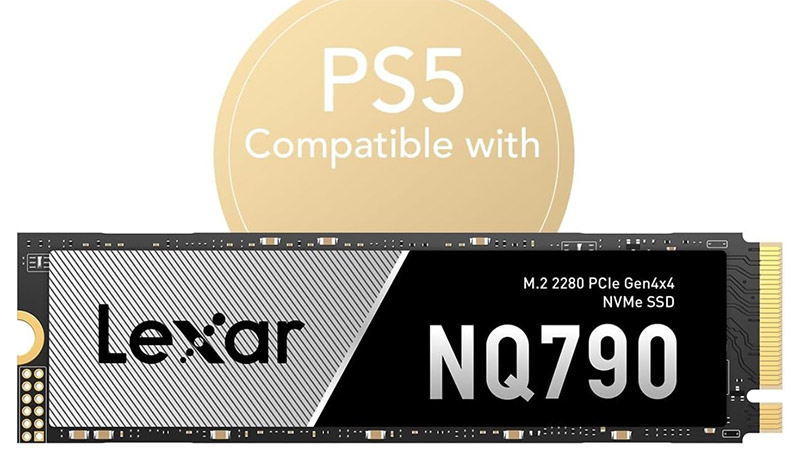
第1位:Lexar NQ790 4TB(M.2 NVMe)
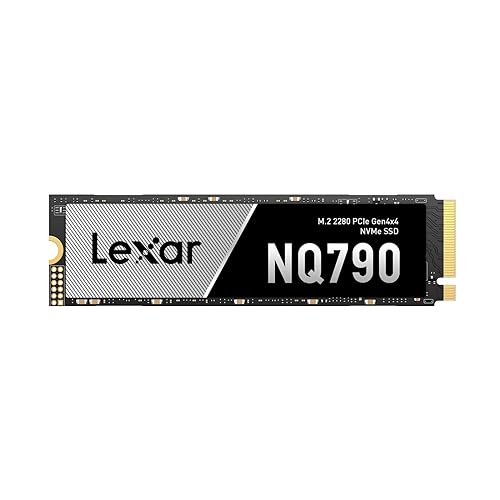
M.2タイプの4TB SSDです。 PCに取り付けてベンチマークを走らせてみたら、読み込み5,000MB/s近く出て「おお、ちゃんと速い」と声が出ました。 4TBの大容量なので、ゲームも動画編集の素材も余裕で入ります。
PCIe Gen4対応で、ゲーミングPCやクリエイター向けPCの増設に向いています。 正直、4TBのM.2 SSDとしてはかなりコスパが良い部類です。

第2位:fanxiang S101 4TB(2.5インチ SATA)

2.5インチSATA接続の4TB SSDです。 古めのノートPCのHDD交換用に買って取り付けたところ、起動時間が3分から30秒になって感動しました。 速度はM.2ほど速くはありませんが、HDDからの換装なら体感差は歴然です。
3D NAND採用で、読み込み550MB/s程度。 SATA接続なのでPS4のHDD交換用としても使えます。
第3位:Fikwot FX815 4TB(2.5インチ SATA)

とにかく安く4TBのSSDが欲しい人向けの製品です。 価格重視で買ってみましたが、普段使いでは全く問題ありません。 ファイルのコピーやOSの起動など、日常的な操作でストレスを感じることはなかったです。
SATA3.0接続で読み込み最大550MB/s。 ブランド名はあまり聞き慣れませんが、Amazonのレビュー数も多く、使っている人は結構います。
第4位:EDILOCA ES106 4TB(2.5インチ SATA)

EDILOCAはSSDでじわじわ人気が出てきているメーカーです。 ES106は2.5インチSATA接続で、デスクトップPCのデータ保存用ドライブとして使ってみました。 4TBあると写真や動画のファイル整理がかなり楽になります。
3D NAND採用で耐久性にも配慮されています。 ただ、付属品はSSD本体のみでケーブルやマウンタは付いていないので、デスクトップに入れるなら別途2.5インチ→3.5インチ変換マウンタが必要です。
第5位:Biwin M350 4TB(M.2 NVMe)

M.2 NVMeタイプの4TB SSDで、PCIe Gen4対応です。 大量のゲームライブラリを1つのドライブに集約したくて選びました。 実際にSteamのライブラリを全部移動してみたら、100本以上入れてもまだ余裕がありました。
4TBのM.2 NVMe SSDはまだ選択肢が少ない中、比較的手が出しやすい価格帯です。
4TB SSDを用途別に比べてみた
| 製品名 | タイプ | 読み込み速度 | ゲーム向き度 | データ保存の安心感 |
|---|---|---|---|---|
| Lexar NQ790 | M.2 NVMe | 約5,000MB/s | ★★★★★ | ★★★★☆ |
| fanxiang S101 | 2.5インチ SATA | 約550MB/s | ★★★☆☆ | ★★★★☆ |
| Fikwot FX815 | 2.5インチ SATA | 約550MB/s | ★★★☆☆ | ★★★☆☆ |
| EDILOCA ES106 | 2.5インチ SATA | 約550MB/s | ★★★☆☆ | ★★★★☆ |
| Biwin M350 | M.2 NVMe | 約5,000MB/s | ★★★★★ | ★★★☆☆ |
SSDの寿命を延ばすために気をつけること
SSDはHDDと違って物理的に壊れにくいですが、書き込み回数に上限があります。 4TBの大容量だと書き込みが分散されるので寿命は長めですが、いくつか気をつけるとさらに長持ちします。
TRIMを有効にしておく:Windowsなら初期設定で有効ですが、確認しておくと安心です。 TRIMが有効だとSSDの不要なデータが定期的に整理されて、速度低下を防げます。
空き容量を10%以上確保する:SSDは空きが少なくなると書き込み速度が落ちます。 4TBでも3.5TB以上使い切らないのがベターです。
デフラグはしない:HDDと違ってSSDにデフラグは不要です。 むしろ書き込み寿命を無駄に消費するので、SSDに対してはデフラグを無効にしておいてください。
4TB SSDと一緒にあると便利なもの
M.2ヒートシンク:M.2 SSDを使うなら必須級のアイテムです。 高負荷時の温度上昇を抑えて、サーマルスロットリング(温度が上がりすぎて速度が落ちる現象)を防ぎます。 500円〜1,500円程度で買えます。
2.5インチ→3.5インチ変換マウンタ:デスクトップPCに2.5インチSSDを入れるときに必要です。 ネジ止めタイプが安定します。
SATAケーブル:2.5インチSSDをデスクトップに追加するときは、SATAケーブルも必要です。 マザーボードに付属していることが多いですが、なければ数百円で買えます。
容量で迷ったら4TBを選んでおけば間違いない理由
1TBや2TBだと「あとちょっと足りない」となりがちです。 最近のPCゲームは1本で100GB超えるものもありますし、4K動画のファイルサイズもどんどん大きくなっています。
微妙に足りない状態で毎回ファイルを消したり移動したりする手間を考えると、最初から大きめを買っておくのが結果的にストレスが少ないです。
 筆者:平山貴斗
PC周辺機器やストレージ製品を得意とするプロライター。 メーカー担当者や販売店へのリサーチをもとに、読者が購入前に知りたい情報を届けています。