ノートPCのポートが足りない問題、HDMI付きのUSBハブがあれば一発で解決できます。 外部モニターもUSB機器もこれ1つで接続できる人気モデルを紹介します!
HDMI付きUSBハブを買う前に確認しておきたいこと
HDMI付きのUSBハブを選ぶときに、最初に見てほしいのがHDMI出力の解像度です。 4K/60Hz対応のものと4K/30Hz止まりのものがあり、4Kモニターを使う予定なら60Hz対応を選ばないとカクつきが気になります。

もう1つ大事なのがUSB PD(Power Delivery)のパススルー充電です。 ハブを経由しても充電が途切れないかどうかは、ノートPCユーザーには死活問題です。 100W対応のものなら、充電しながらモニター出力もできるので安心です。
HDMI付きUSBハブのおすすめランキング5選
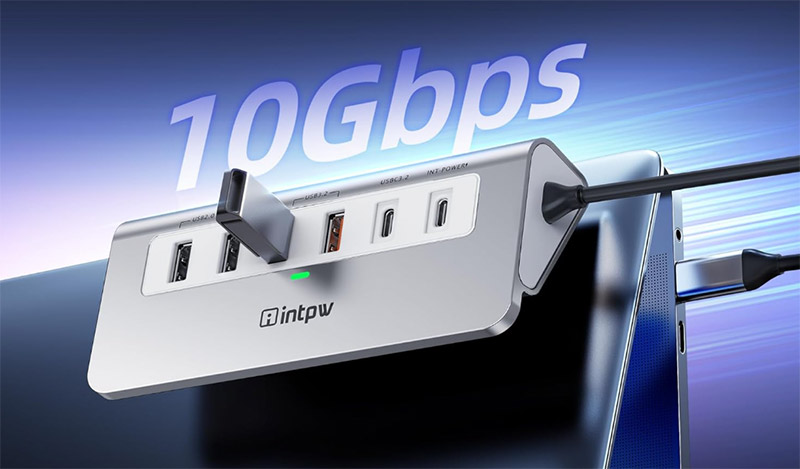
第1位:intpw 9-IN-1 USB-Cハブ 4K@60Hz HDMI PD 100W USB 3.2 10Gbps

9ポートもあるのにこの価格帯で買えるのは正直驚きました。 USB 3.2の10Gbps対応ポートが3つ付いているので、外付けSSDからのデータ転送もストレスなく進みます。 HDMI出力は4K/60Hz対応で、27インチの4Kモニターに繋いでも映像がきれいに出ました。
ただし、全ポートを同時に使うと本体がけっこう熱くなります。 長時間の使用時は、机の上に直置きしてある程度放熱できる状態にしておいたほうがいいです。

第2位:VVG USB-C HDMI 5in1 ハブ 4K 60Hz PD 100W

「そんなにポートいらないから安くて小さいのがほしい」という方にはこのVVGの5in1がぴったりです。 HDMI 4K/60Hz出力とPD 100W充電に対応していて、USB-AポートとUSB-Cポートがそれぞれ付いています。
本体がかなり薄型で軽いので、ノートPCと一緒にカバンに入れて持ち運ぶのに向いています。 出張先のホテルでモニターに繋ぎたいときなんかに重宝します。
注意点としては、USB 3.0ポートが1つだけなので、複数のUSB機器を同時に使う方には物足りないかもしれません。
第3位:BENFEI 7-in-1 USB-Cハブ HDMI 4K@60Hz SD/TFカードリーダー付き

BENFEIの7-in-1ハブは、ポート数と価格のバランスがいいモデルです。 HDMI 4K/60HzとSD/TFカードスロット付きで、カメラで撮った写真の取り込みも1台で完結します。 USBポートも3つあるので、マウスとキーボードを繋いでもまだ1つ余ります。
デメリットはPD充電が100Wではなく最大出力がやや低いケースがあること。 使っているノートPCの充電ワット数を事前に確認しておくのがおすすめです。
第4位:Anker 332 USB-C ハブ (5-in-1) 100W USB PD対応 4K HDMIポート

Ankerブランドの安心感で選ぶならこの332がおすすめです。 えっ、この価格でAnkerの4K HDMI付きが買えるの!?って感じで、コスパがめちゃくちゃいいです! 5ポート構成でシンプルながら、必要な機能はしっかり揃っています。
デメリットはHDMI出力が4K/30Hzまでという点。 4K/60Hzモニターを使う方には向いていませんが、フルHDモニターやプレゼン用途なら何も問題ありません。
第5位:UGREEN Revodok 105 USB-Cハブ 5-IN-1 HDMI 4K@30Hz PD 100W

UGREENの「Revodok 105」は、1,000円台で買えるUSBハブの中では最も機能が充実したモデルです。 HDMI出力とPD 100W充電に対応していて、USB 3.0ポートも1つ付いています。
正直、この価格でPD 100Wパススルーまで付いているのは驚きです。 耐久性は長期間使ってみないと分かりませんが、UGREENはPC周辺機器メーカーとしての実績があるので信頼度は高めです。
5モデルの比較表
| 製品名 | ポート数 | HDMI解像度 | PD充電 | 持ち運びのしやすさ | デスク据え置きの満足度 |
|---|---|---|---|---|---|
| intpw 9-IN-1 | 9 | 4K/60Hz | 100W | ★★★☆☆ | ★★★★★ |
| VVG 5in1 | 5 | 4K/60Hz | 100W | ★★★★★ | ★★★☆☆ |
| BENFEI 7-in-1 | 7 | 4K/60Hz | 100W | ★★★★☆ | ★★★★☆ |
| Anker 332 | 5 | 4K/30Hz | 100W | ★★★★★ | ★★★☆☆ |
| UGREEN Revodok 105 | 5 | 4K/30Hz | 100W | ★★★★★ | ★★★☆☆ |
USBハブでモニターに映像が出ないときの対処法
HDMI付きUSBハブを繋いだのに映像が出ない…というトラブルは意外と多いです。 原因のほとんどは「DP Alt Mode」に対応していないPCで使おうとしているケースです。
それ以外の原因としては、HDMIケーブル側の問題や、PC側のドライバが古いケースもあります。 映像が出ないときはまずハブを抜き差しして、ダメならPCを再起動してみてください。
USBハブと一緒に持っておくと便利なもの
USB-C延長ケーブル:ハブのケーブルが短い場合に便利です。 デスクの配置によっては延長ケーブルがないと届かないこともあります。
モニターアーム:外部モニターを使うなら、デスクスペースを有効に使えるモニターアームもセットで検討してみてください。
 ●平山貴斗
●平山貴斗PC周辺機器を得意とするプロライター。 メーカー担当者やPCショップスタッフへのリサーチを通じて、初心者にも分かりやすい情報をお届けしています。