デスクの上がモニターのスタンドで狭くなっていませんか? ガススプリング式のモニターアームを付けたら、作業スペースが倍くらいに広がって感動しました。

ガススプリング式モニターアームを選ぶときに見るべきところ
モニターアーム選びで最初に確認すべきなのは、自分のモニターの重さとVESA規格への対応です。モニターの背面に75mm角または100mm角のネジ穴があれば、ほとんどのモニターアームが使えます。購入前にモニターの裏面を確認しておきましょう。
次に気にしたいのが取り付け方式です。デスクの天板を挟むクランプ式が一般的ですが、天板の厚みや形状によっては使えないことがあります。天板に穴を開けるグロメット式もあるので、自分のデスクに合う方を選んでください。
ガススプリング式は軽い力で高さ調整できるのが良いところです。メカニカルスプリング式と違って、片手でスッとモニターの位置を変えられます。ただ、安いモデルだとガスが抜けてきてモニターが下がってくることがあるので、レビューは必ず確認しておきましょう。
VESA規格(75×75 or 100×100mm)に対応しているか
デスク天板の厚みがクランプに合うか

ガススプリング式モニターアームのおすすめ5選!
第1位:HUANUO トレイ付モニターアーム ガススプリング式
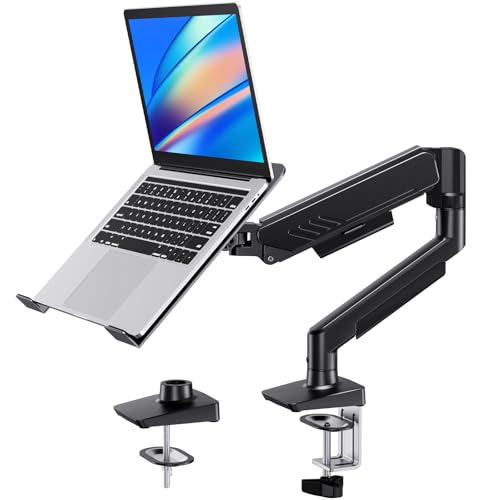
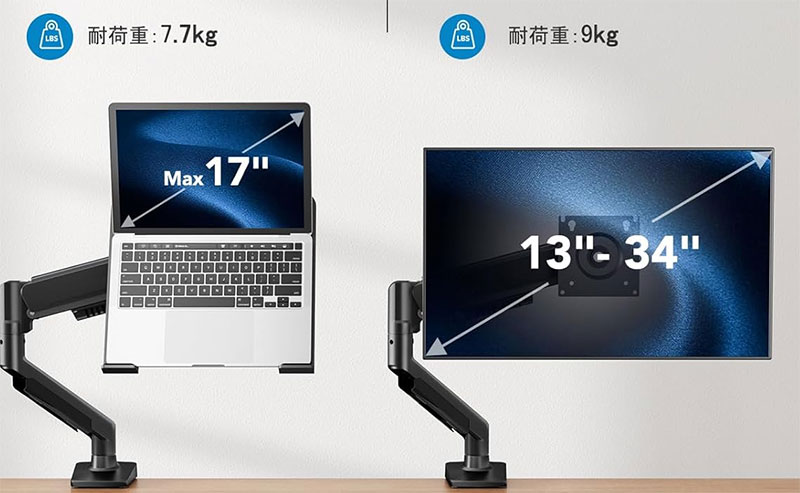
HUANUOのモニターアームはトレイ付きで、ノートPCとモニターを同時にマウントできるのが大きなポイントです。デスクトップとノートPCを併用している方にはかなり刺さるモデルです。
ガススプリングは自動車グレードの高耐久タイプで、2万回の動作テストをクリアしています。実際に使ってみると、モニターの高さ調整がヌルッと滑らかで気持ちいいです。
ただし、トレイ部分は別のアームに付いているので、デスクのクランプ部分にかかる負荷はそこそこあります。薄い天板だとたわむ可能性があるので、天板の厚みが20mm以上あるか確認しておいてください。
第2位:AX WABER シングルモニターアーム ガススプリング式

シンプルなシングルアームで、17〜32インチのモニターに対応しています。マジで最強!! この価格帯でこの動きの滑らかさは正直驚きました。
VESA規格対応で、工具は六角レンチが付属しているので、追加で何か買う必要はありません。取り付けは15分もあれば終わります。
耐荷重は2〜9.9kgで、27インチくらいまでのモニターなら余裕です。32インチでも軽量モデルなら使えます。ただ、アームの見た目がちょっと安っぽい部分があるので、デスク周りの見た目にこだわる方は気になるかもしれません。
第3位:cocopar モニターアーム シングル ガススプリング式

cocoparはモバイルモニターで有名なメーカーで、このモニターアームも34インチまで対応の大型モデルです。
ケーブル管理用のクリップが付いていて、配線をアームに沿って隠せるのが地味に嬉しいです。デスク周りをスッキリさせたい方には重要なポイントです。
正直に言うと、ガスの硬さ調整ネジがちょっと回しにくいです。最初のセッティングで「あれ、どこを回せばいいの?」と少し迷いました。一度調整すればあとは触らないので大きな問題ではないですが、初心者の方は説明書をよく読んでから作業するのがいいです。
第4位:AVLT モニターアーム ガススプリング式 ウルトラワイド対応

耐荷重が1〜15kgと今回紹介する中で最も高く、35インチまで対応しています。ウルトラワイドモニターを使っている方にとっては、対応しているアーム自体が少ないので貴重な選択肢です。
アーム自体の作りがかなりしっかりしていて、重いモニターを付けてもビクともしません。正直、見た目も一番高級感があります。
ここがネックで、価格は他のモデルより高めです。27インチ以下の軽いモニターを使っているなら、ここまでの耐荷重は必要ないので別のモデルで十分です。予算と用途を考えて選んでください。
第5位:Pixio PS1D Wave Black デュアルモニターアーム

2画面構成にしたい方向けのデュアルモニターアームです。上下配置タイプなので、横に並べるスペースがないデスクでも2枚のモニターを使えます。
Pixioはゲーミングモニターで人気のメーカーなので、モニターアームの使い勝手にもゲーマー目線が入っています。32インチまで対応で、ガススプリングの動きも良好です。
ただ、デュアルアームはどうしてもクランプ部分への負荷が大きくなります。正直に言うと、モニター2枚を付けたときの重みで天板がほんの少し凹みました。補強プレート(別売りのデスク保護板)を挟んで使うのがおすすめです。
5つのモニターアームを並べて比較してみた
| 商品名 | 対応サイズ | 耐荷重 | 取り付けの簡単さ | 動きの滑らかさ | デスク周りのスッキリ度 |
|---|---|---|---|---|---|
| HUANUO トレイ付 | 13〜34インチ | 9kg | ★★★☆☆ | ★★★★★ | ★★★★★ |
| AX WABER | 17〜32インチ | 9.9kg | ★★★★★ | ★★★★☆ | ★★★★☆ |
| cocopar A1-B | 17〜34インチ | 9kg | ★★★★☆ | ★★★★☆ | ★★★★★ |
| AVLT | 17〜35インチ | 15kg | ★★★☆☆ | ★★★★★ | ★★★★☆ |
| Pixio PS1D Wave | 〜32インチ×2 | 各9kg | ★★☆☆☆ | ★★★★☆ | ★★★★★ |
「取り付けの簡単さ」と「動きの滑らかさ」「デスク周りのスッキリ度」は筆者の体感評価です。AX WABERは初心者にも取り付けやすく、AVLTは重量級モニター向けの安心感があります。
モニターアームと一緒に買っておきたいもの
モニターアームを取り付けるとき、意外と必要になるものがいくつかあります。
まず補強プレート(デスク保護板)は個人的には必須だと思っています。クランプで天板を挟むと、長期間使っていると天板に跡が付きます。補強プレートを挟めば力が分散されて跡が付きにくくなりますし、安定感もアップします。
ケーブルクリップやケーブルスリーブもあると便利です。せっかくモニターを浮かせても、ケーブルがダラっと垂れていたら見た目が残念です。100均のケーブルクリップでも十分なので、合わせて用意しておきましょう。
ケーブルクリップ(配線整理用。100均でOK)
HDMIやUSB-Cの長めのケーブル(アーム可動域分の余裕を確保)
モニターアームを使い始める前に知っておくと得すること
モニターアームを付けたら、まずモニターの高さを自分の目線に合わせて調整しましょう。画面の上端が目の高さと同じか少し下になる位置がベストです。首の負担が減って、長時間作業しても疲れにくくなります。
ガススプリングの張力調整も忘れずに行ってください。モニターの重さに合わせて調整しないと、勝手にモニターが下がったり上がったりします。付属の六角レンチでネジを回すだけなので、取り付け後すぐに確認しておきましょう。
デスクの位置を壁ぎりぎりに置いている場合、アームの可動域が壁に当たって制限されることがあります。壁から10cm程度は余裕を持たせておくと、自由にモニターを動かせます。
 平山貴斗
平山貴斗PC周辺機器を中心に、メーカー開発者やオフィス家具専門店への取材をもとに記事を執筆。実際のデスク環境で試した使用感を大切にしています。