パソコンに保存した動画や写真をBlu-rayディスクに残したいとき、専用の書き込みソフトが必要になります。 今回は人気のBD書き込みソフトを4つ紹介します!

BD書き込みソフトを選ぶときに見ておきたいところ
BD書き込みソフトを選ぶときは、対応するディスクの種類と、自分がやりたい作業がカバーされているかをまず確認しましょう。 BD-R、BD-RE、DVDなどマルチ対応のものを選んでおくと後々困りません。

BD書き込みソフトのランキング4選
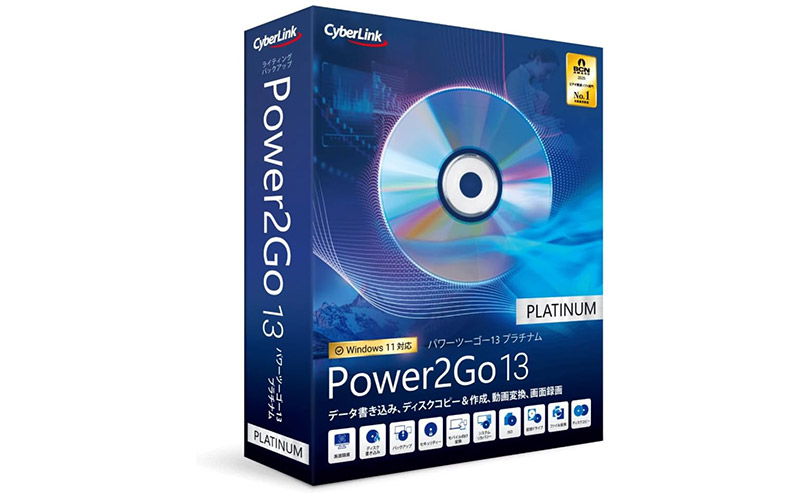
第1位:CyberLink Power2Go 13 Platinum

BD、DVD、CDの書き込みはもちろん、ディスクコピーやISOイメージの作成まで1本でこなせるのがPower2Go 13です。 初めてインストールしたとき、メニュー画面のわかりやすさに驚きました。 ドラッグ&ドロップでファイルを放り込むだけで書き込みが始まるので、パソコンが苦手な家族でも使えています。
ただし、動作がやや重めなので古いパソコンだとストレスを感じるかもしれません。 Core i5以上、メモリ8GB以上のPCで使うのがおすすめです。
第2位:ソースネクスト B’s Recorder GOLD

日本のライティングソフトといえばB’s Recorderという人も多いんじゃないでしょうか。 1994年から続く老舗ブランドで、日本語メニューの自然さはさすがです。 マジで最強!!BD書き込みソフトの中では操作画面が一番シンプルだと感じました。
一方で、動画編集やメニュー作成の機能は付いていません。 あくまで「焼く」ことに特化したソフトなので、メニュー画面付きのBDを作りたい人には物足りないです。
第3位:Wondershare DVD Memory

DVD MemoryはDVDだけでなくBDの書き込みにも対応していて、メニュー画面のテンプレートが100種類以上入っています。 結婚式の動画を焼いたときにテンプレートのクオリティが高くて、正直ここまでのものが作れるとは思っていませんでした。
スライドショーや簡易的な動画トリミングもソフト内で完結するので、別途編集ソフトを持っていなくてもOKです。 BD対応は「Premium」版のみなので、購入時にエディションを間違えないよう注意してください。
第4位:gemsoft ディスククリエイター7 BD&DVD

ディスククリエイター7は、とにかく価格が安いのが最大の特徴です。 他のBD書き込みソフトが5,000円〜10,000円するなかで、3,000円台で買えるのは予算を抑えたい人にはうれしいポイント。 実際に使ってみると、画面デザインは少し古い印象ですが、書き込み自体は問題なくできました。
正直、UIのデザインは微妙です。 2020年代のソフトとは思えない見た目ですが、逆に言えば余計な装飾がなくて迷わないとも言えます。 安くBDに焼ければOKという方には悪くない選択肢です。
4つのBD書き込みソフトを比べてみた
| ソフト名 | メニュー作成 | 動画編集 | 初心者のとっつきやすさ | 書き込み速度の体感 |
|---|---|---|---|---|
| Power2Go 13 | あり | 簡易編集あり | ★★★★☆ | ★★★★★ |
| B’s Recorder GOLD | なし | なし | ★★★★★ | ★★★★☆ |
| DVD Memory | あり(100種類以上) | 簡易編集あり | ★★★☆☆ | ★★★☆☆ |
| ディスククリエイター7 | あり | なし | ★★★☆☆ | ★★★★☆ |
BD書き込みで焼きミスを防ぐための使い方メモ
ディスクは国産メーカー(パナソニックや三菱ケミカルメディア)を選ぶと品質が安定しています。 海外製の激安ディスクは書き込みエラーが多発した経験があるので、大事なデータを焼くときは避けたほうが無難です。
BDに書き込むなら持っておきたいアイテム
外付けBDドライブを持っていない方は、USB3.0対応の外付けドライブがあると便利です。 ノートPCにはBDドライブが付いていないことが多いので、1台持っておくといざというときに助かります。
ディスク修復キット:軽い傷なら読み込みエラーを直せます。 長期保存するなら持っておいて損はないです。
BD書き込みソフトで覚えておくと得する豆知識
BD-RとBD-REの違いを知らずに買ってしまう人が意外と多いです。 BD-Rは1回だけ書き込めるタイプ、BD-REは何度も書き換えられるタイプです。
BDXL対応ドライブを持っている方なら、100GBや128GBのディスクも使えます。 大量の写真データを一気に保存したいときはBDXL対応ソフトかどうかも確認してみてください。
 ●平山貴斗
●平山貴斗PCソフトやデジタル周辺機器を得意としたプロライター。 メーカー担当者や家電量販店スタッフへのリサーチをもとに、購入前に押さえるべき情報をわかりやすくお届けしています。