SSD換装する前に確認しておきたいこと
古いノートPCやデスクトップPCのHDDをSSDに換装すると、起動時間が劇的に変わります。 Windows起動に2分以上かかっていたPCが、換装後は30秒で立ち上がるようになった、なんてことは珍しくないです。

SSD換装で大事なのは「サイズ(2.5インチ)」「接続規格(SATA)」「容量」の3点です。 ノートPCの場合はほとんどが2.5インチのSATAタイプなので、今回はそのタイプに絞って紹介します。
SSD換装におすすめの2.5インチSSD 5選
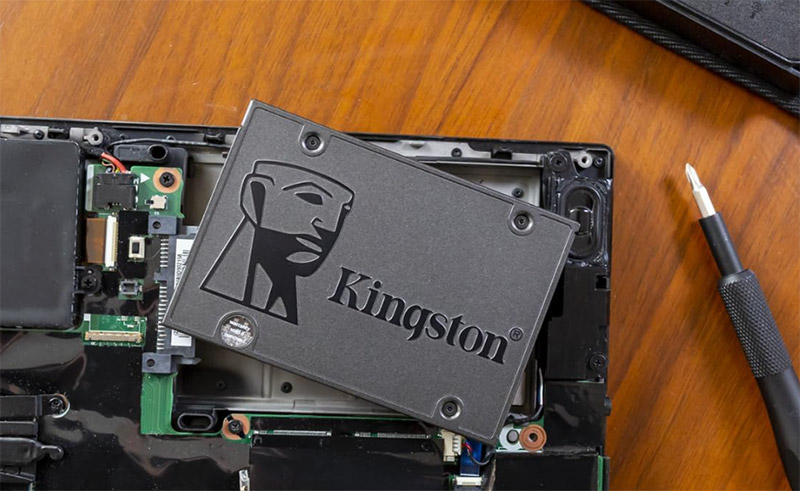
第1位:Kingston A400 960GB

価格を抑えつつ大容量が欲しい方に向いているKingstonのA400。 960GBで1TBクラスの容量がありながら、Samsung 870 EVOより数千円安く買えることが多いです。
体感速度は870 EVOとほぼ変わらない印象で、普段使いなら違いを感じることはほぼありません。 ただ、大量のファイルを一気に書き込むと速度が落ちることがあるので、動画編集のような重い作業には向かないかもしれません。

第2位:Samsung 870 EVO 1TB

SSD換装の定番中の定番がSamsungの870 EVOです。 読み込み速度560MB/s、書き込み530MB/sで、SATA SSDとしてはトップクラスの速さ。
実際にHDD搭載の古いノートPCに入れてみたところ、Windowsの起動が2分10秒→25秒に短縮されました。 Excelファイルの読み込みもパッと開くようになって、仕事のストレスが一気に減りました。
5年保証が付いているのも安心感があります。 ただ、他の製品と比べるとちょっと値段が高いのが気になるところ。
第3位:KIOXIA EXCERIA 480GB

旧東芝メモリのKIOXIA(キオクシア)が作っている国産ブランドのSSDです。 「海外メーカーはちょっと不安」という方に人気があります。
480GBと容量はやや少なめですが、ネットやOffice作業メインなら十分な容量です。 読み込み555MB/s、書き込み540MB/sとスペックも申し分なし。
第4位:Crucial BX500 500GB

Micron(マイクロン)傘下のCrucialが手がけるエントリーモデルです。 「とりあえずHDDから脱出したい」という方に、もう超超おすすめ!コスパが良すぎます!
500GBで3,000円台〜という価格は、SSD換装の入門としてこれ以上ないお手頃さ。 実際に職場の古いPCに入れたところ、アプリの起動が体感で3倍くらい速くなりました。
書き込み速度が他のモデルより少し遅い(500MB/s)ですが、HDDからの換装なら比べものにならないくらい速いので気にする必要はないです。
第5位:Hanye 1TB 内蔵SSD アルミ筐体

Amazonで人気の格安SSDブランドHanyeの1TBモデルです。 アルミ筐体なので放熱性が高く、長時間使っても熱がこもりにくい。
1TBでこの価格はかなり安いです。 ぶっちゃけブランド力はSamsungやCrucialに負けますが、3年保証も付いていますし、日常使いなら問題なく動いています。
SSD換装向け5製品 スペック比較
| 製品名 | 容量 | 読み込み速度 | 保証期間 | 換装のしやすさ | PCの体感変化 |
|---|---|---|---|---|---|
| Samsung 870 EVO | 1TB | 560MB/s | 5年 | ★★★★★ | ★★★★★ |
| Kingston A400 | 960GB | 500MB/s | 3年 | ★★★★★ | ★★★★☆ |
| KIOXIA EXCERIA | 480GB | 555MB/s | 3年 | ★★★★★ | ★★★★☆ |
| Crucial BX500 | 500GB | 540MB/s | 3年 | ★★★★★ | ★★★★☆ |
| Hanye | 1TB | 550MB/s | 3年 | ★★★★★ | ★★★★☆ |
SSD換装のときに用意しておくもの
SSD本体以外にも、換装作業に必要なアイテムがいくつかあります。
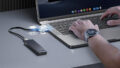
USBケーブル付きSATAアダプター(クローン作業時に必要)
クローンソフト(Samsung Data MigrationやMacrium Reflectなど)
静電気防止手袋(あると安心)
SSD換装をもっとスムーズにするコツ
換装作業自体は慣れれば30分くらいで終わりますが、初めてだと不安なことも多いですよね。 いくつかコツをお伝えします。
裏蓋を開ける前にPCの電源を切ってバッテリーを外しましょう
ネジはなくさないようにマグネットトレイに置いておくと安心
クローン後は古いHDDを外付けケースに入れてバックアップ用にできます
HDDからSSDへのクローン作業は、500GBのデータで約1時間〜1時間半かかります。 クローン中はPCを触らないようにしてください。 途中で止まると最初からやり直しになります。
 ●平山貴斗
●平山貴斗筆者はPCパーツやストレージ関連を得意としたプロライター。 PCショップスタッフや修理業者へのリサーチをもとに、初めてのSSD換装でも迷わない情報を届けています。